
פרטי פגישה
מדריך מלא לניהול פגישות - עריכה, שינוי סטטוס, תשלומים וכל הפעולות הזמינות
ניהול פגישה
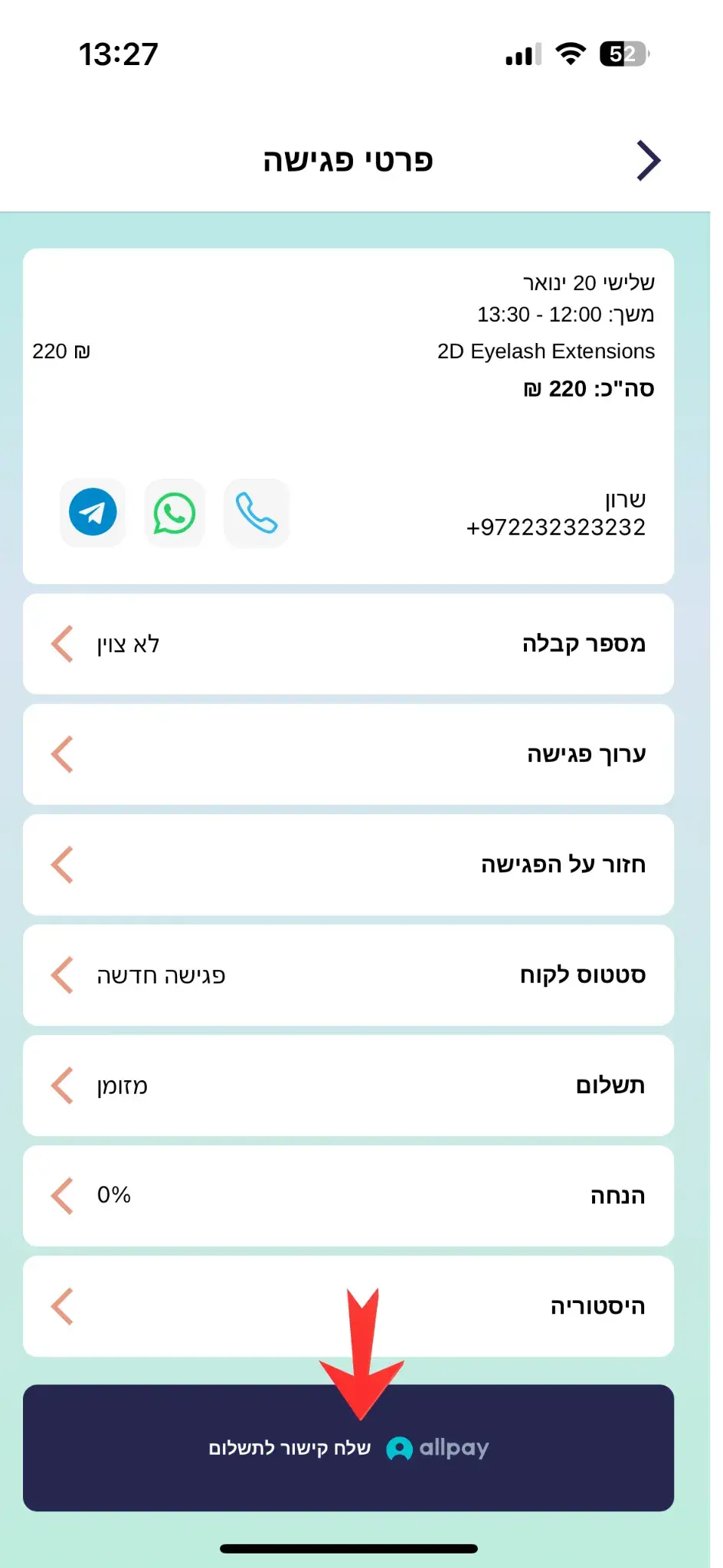
כרטיס הפגישה מכיל את כל המידע על הפגישה ומספק כלים רבים לניהול. כאן תוכל לערוך פרטים, לשנות סטטוס, לשלוח הודעות ועוד.
איך לפתוח כרטיס פגישה:
- לחץ על הפגישה ביומן
- מצא את הפגישה דרך חיפוש ופתח אותה
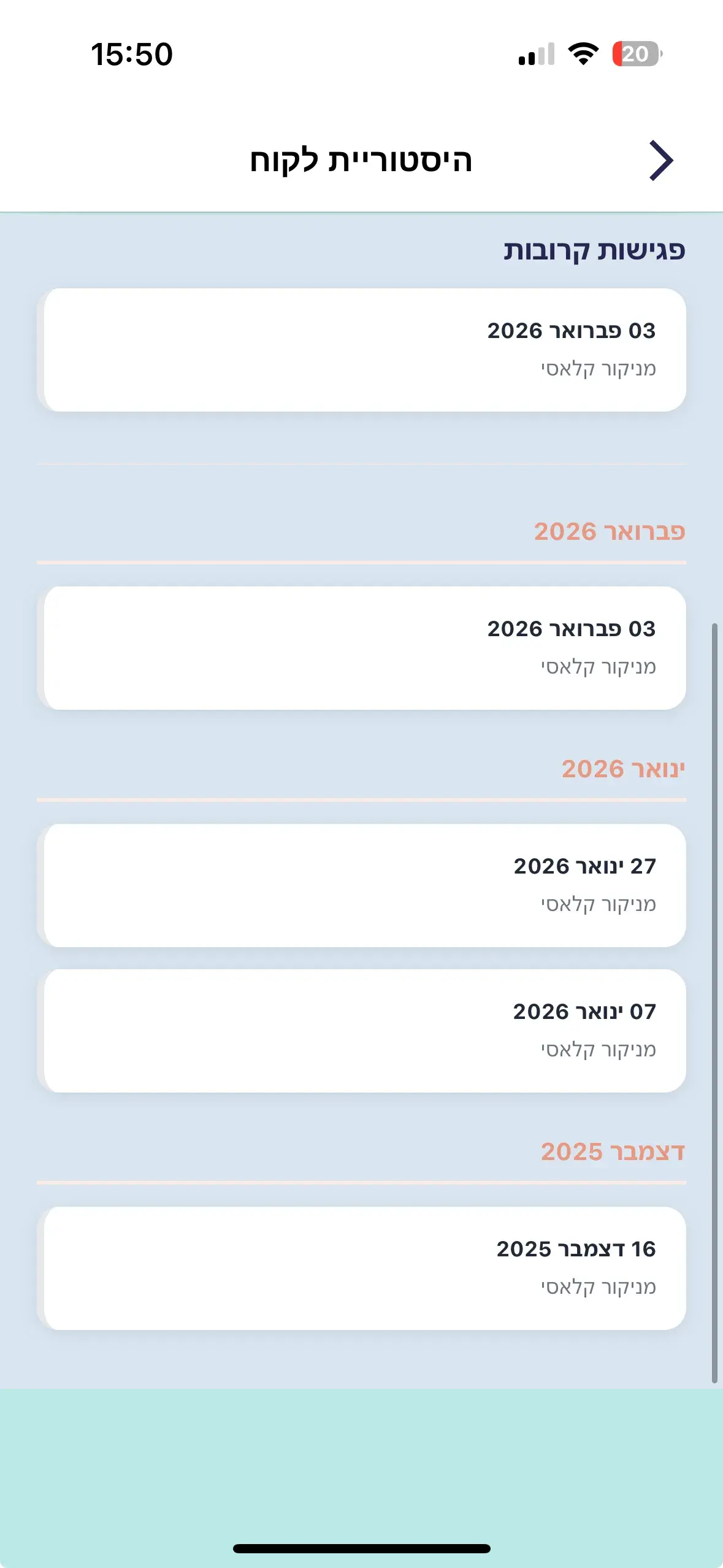
- עבור דרך היסטוריית הלקוח
כרטיס פגישה
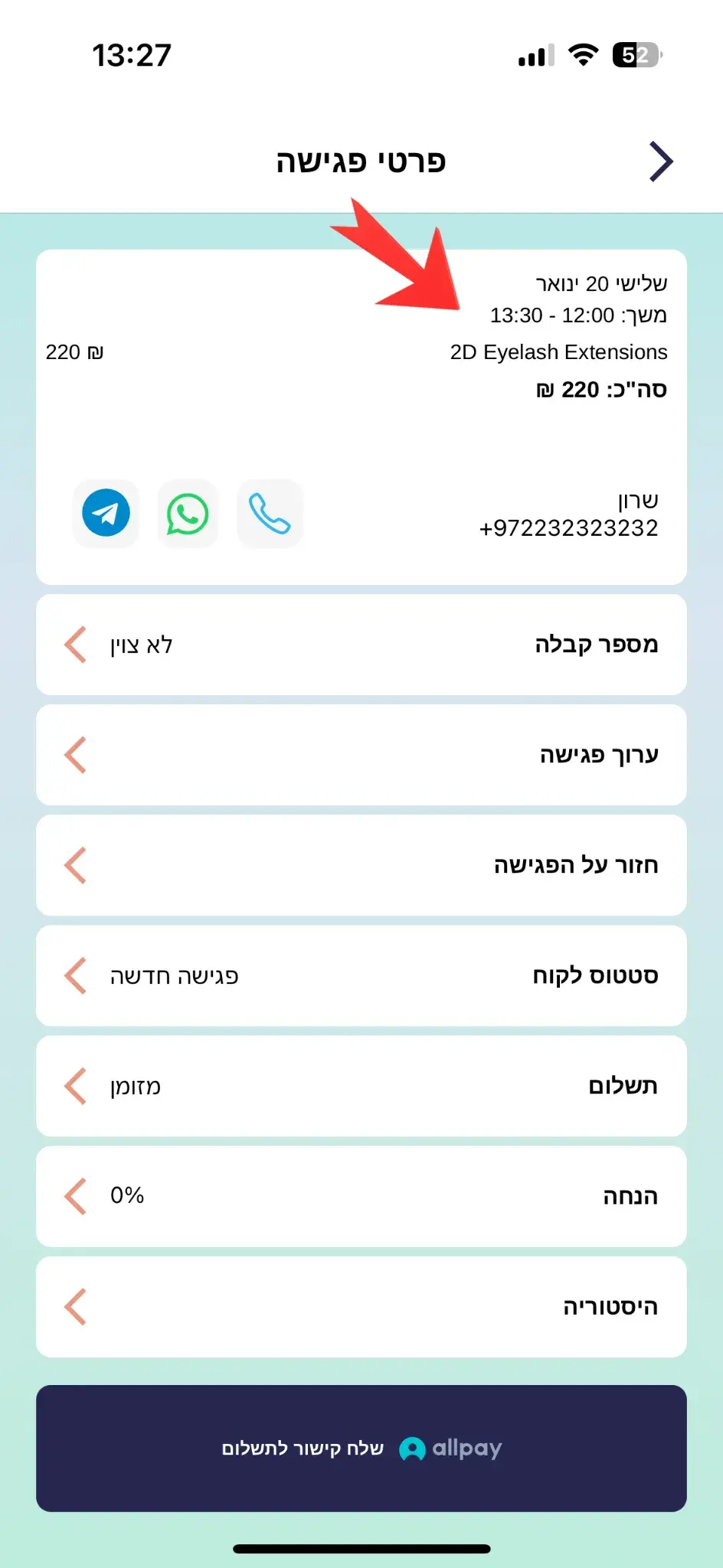
סקירה של מידע על הפגישה
כרטיס הפגישה מציג את כל המידע המרכזי על הפגישה בפורמט נוח. כל הנתונים הדרושים לעבודה נמצאים כאן.
מידע בכרטיס:
- לקוח: שם, מידע ליצירת קשר
- שירות: שם השירות ומשכו
- תאריך ושעה: מתי הפגישה מתוכננת
- עלות: מחיר השירות כולל הנחות
- סטטוס: סטטוס הלקוח הנוכחי
מידע על הלקוח
גישה מהירה לנתונים ופעולות
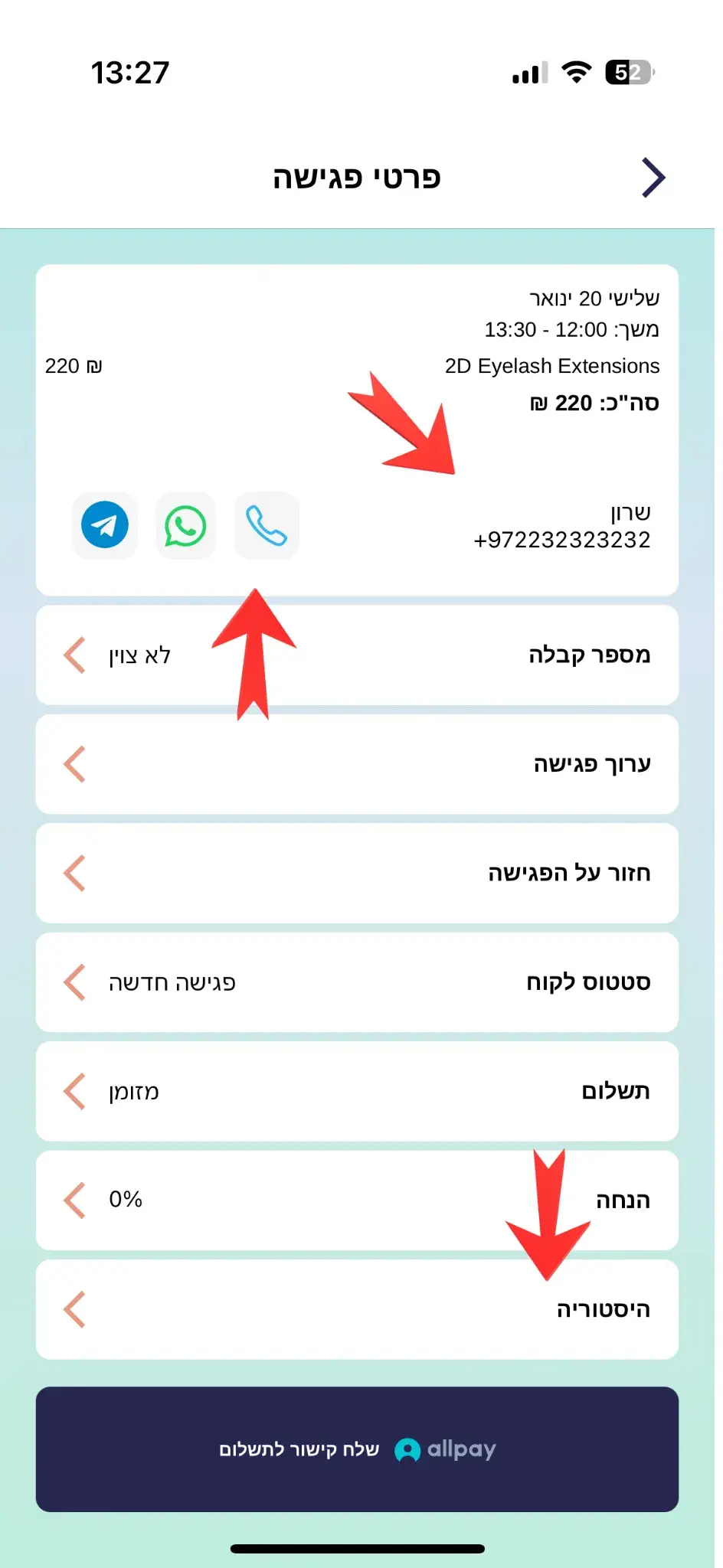
בכרטיס הפגישה תוכל לתקשר במהירות עם הלקוח מבלי לעבור לפרופיל שלו.
פעולות מהירות:
התקשר
שיחה מהירה ללקוח בלחיצה אחת
שלח הודעה
שלח הודעה ב-WhatsApp או SMS
היסטוריה
צפה בכל הביקורים הקודמים
עריכת פגישה
שינוי פרטי הפגישה
תוכל לשנות כל פרמטר של הפגישה בכל עת. כל השינויים נשמרים אוטומטית.
מה ניתן לשנות:
- תאריך ושעת הפגישה - תזמן מחדש ליום או שעה אחרים
- שירות - שנה לשירות אחר ממחירון
- משך - הגדל או הקטן את הזמן
- הנחה - שנה אחוז או סכום הנחה
- הערות - הוסף או שנה הערות
- אמצעי תשלום - בחר אמצעי תשלום אחר

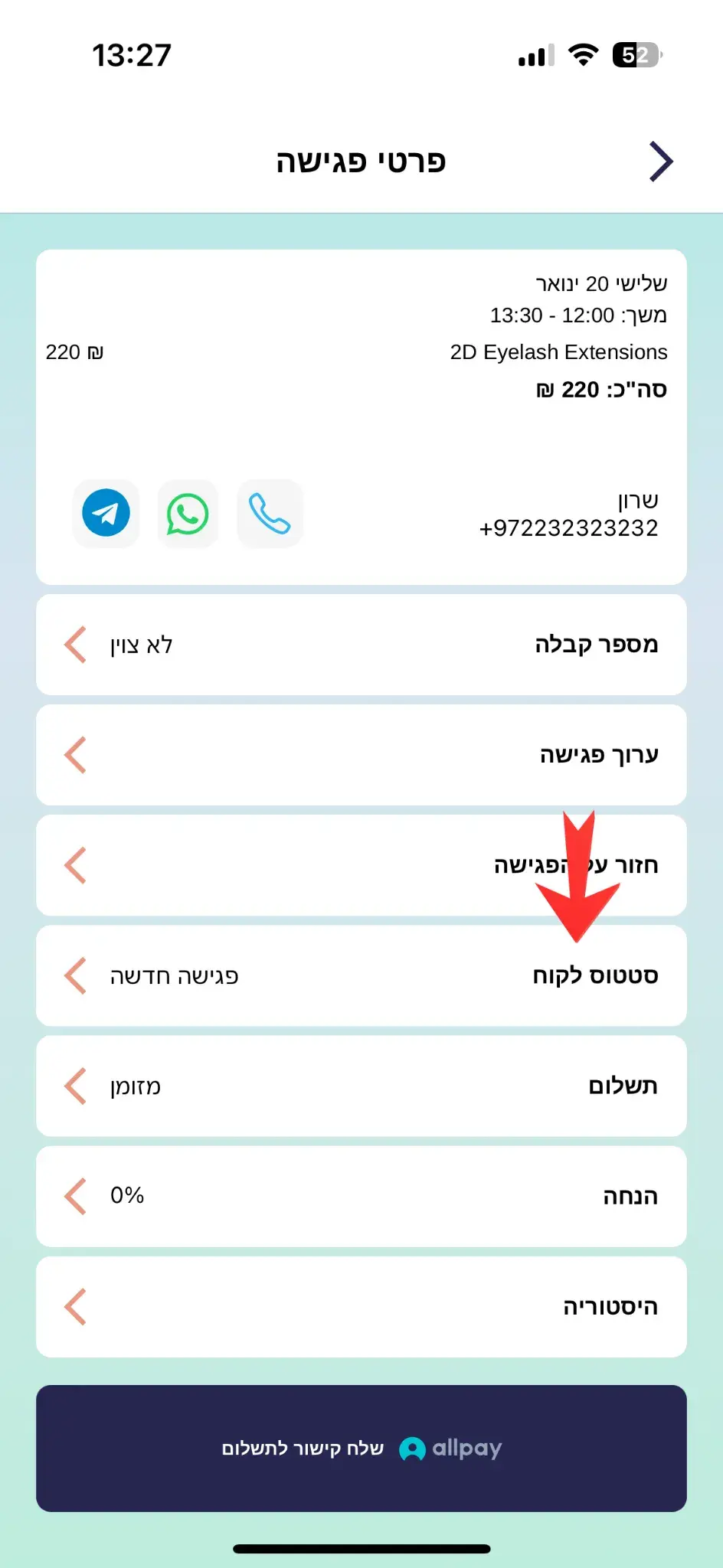
סטטוסים של לקוח
מעקב אחר מצב הפגישה
סטטוסים עוזרים לעקוב באיזה שלב נמצאת הפגישה. תוכל לשנות אותם ידנית או שהמערכת תעשה זאת אוטומטית.
סטטוסים זמינים:
הלקוח אישר שיגיע
הלקוח הגיע לפגישה
תזכורת נשלחה, ממתין לתגובה
הלקוח לא התייצב לפגישה
כלים נוספים בתור
כל הכלים החדשים הזמינים ישירות בכרטיס התור
מקור התור
בכרטיס ניתן לראות מי יצר את התור: הלקוח דרך העמוד האישי או בעל העסק באופן ידני.
- אתר — הלקוח קבע תור אונליין
- בעל העסק — התור נוצר באפליקציה
תזכורת נוספת
אפשר להפעיל תזכורת אישית נוספת לתור מסוים ולבחור את זמן השליחה.
- יש לבחור זמן של לפחות שעה לפני התור
- לא זמין לתורים שבוטלו, הושלמו או לתורים קבוצתיים
מוצרים בתור
מוצרים שנוספו לתור מוצגים יחד עם השירותים ונכללים בסכום הכולל.
- מוצגים שם המוצר, וריאציה או נפח וכמות
- עלות המוצרים נכללת בסכום התור ובניתוח המכירות
תשובות לשאלון
בכרטיס התור נשמרות תשובות הלקוח לשאלות הקשורות לשירות שנבחר.
- מוצגות תשובות לשאלות לפני התור ואחריו
- זמן נוסף מהשאלון נכלל במשך התור
תור קבוצתי
בשיעור קבוצתי הכרטיס מציג את המשתתפים ואת פרטי השירות הקבוצתי שנבחר.
- אפשר לצפות ברשימת המשתתפים
- התור מקושר לשירות הקבוצתי וללוח הזמנים שלו
הערות
השתמשו בהערות כדי לשמור פרטים חשובים על התור ועל הלקוח.
- שמרו העדפות ופרטים חשובים של הלקוח
- תעדו חומרים שבהם השתמשתם ואת תוצאת המפגש


תשלום וקבלות
ניהול הצד הכספי של הפגישה
אפשרויות תשלום:
- שנה אמצעי תשלום: עבור בין מזומן, כרטיס, Bit או Paybox
- שלח קישור לתשלום: הלקוח יוכל לשלם עבור השירות מקוון מראש
- החל הנחה: קבע אחוז או סכום הנחה קבוע
- טיפ: הוסיפו טיפ בנפרד מעלות השירותים והמוצרים.
- פיצול תשלום: פצלו את הסכום הכולל בין כמה אמצעי תשלום.
- חוב לקוח: אפשר לשמור את הסכום שלא שולם כחוב לקוח. החוב יוצג בכרטיס הלקוח ובנתונים הפיננסיים.
אמצעי תשלום זמינים
בתשלום בכרטיס אפשר לציין 4 ספרות אחרונות, בצ׳ק את מספר הצ׳ק ובהעברה בנקאית את מספר ההעברה.
עבודה עם קבלות:
- הוסף מספר קבלה: צרף את מספר הקבלה שהונפקה לפגישה
- שלח קבלה: הלקוח יקבל קבלה ב-WhatsApp או ב-SMS


חזרה על פגישה
יצירת פגישה חדשה על בסיס הנוכחית
הפונקציה 'חזור על פגישה' מאפשרת ליצור במהירות פגישה חדשה עם אותם פרמטרים. זה נוח במיוחד ללקוחות קבועים.
מה מועתק:
- לקוח - אותו לקוח
- שירות - אותו שירות עם אותו משך
- הערות - כל ההערות מועברות
- הנחה - אם הייתה הנחה, היא תישמר

ביטול ומחיקה
ההבדל בין ביטול למחיקה
לבטל או למחוק?
ביטול פגישה
- הפגישה נשארת במערכת עם סימון 'מבוטלת'
- נשמרת בהיסטוריית הלקוח
- נספרת בסטטיסטיקת הביטולים
מחיקת פגישה
- הפגישה נמחקת לחלוטין מהמערכת
- לא נשארים עקבות בהיסטוריה
- אי אפשר לשחזר

טיפים שימושיים
עדכן סטטוסים
עדכן באופן קבוע סטטוסים של פגישות. זה יעזור לעקוב אחר נוכחות לקוחות ולבנות סטטיסטיקה מדויקת יותר של העסק שלך.
השתמש בהערות
הוסף מידע חשוב להערות: פרטי הטיפול, חומרים ששימשו, תגובות הלקוח. זה יעזור בביקור הבא.
חזור על פגישות
ללקוחות קבועים, השתמש בפונקציית החזרה - זה חוסך זמן ומונע שגיאות בהזנת נתונים.