
הוספת פגישה חדשה
מדריך שלב אחר שלב ליצירת פגישה ללקוח - מבחירת שירות ועד שליחת הודעה
איך ליצור פגישה חדשה?
יצירת פגישה ב-ZmanUp היא תהליך פשוט ואינטואיטיבי. בכמה צעדים בלבד תוכל להזמין זמן ללקוח, לבחור שירות נחוץ ולשלוח הודעה.
איך לפתוח את טופס יצירת הפגישה:
- לחץ על כפתור '+' ביומן בתאריך ובזמן הרצויים
- לחץ על 'הוסף פגישה' בתפריט הראשי של היומן
- השתמש ביצירה מהירה דרך כרטיס הלקוח
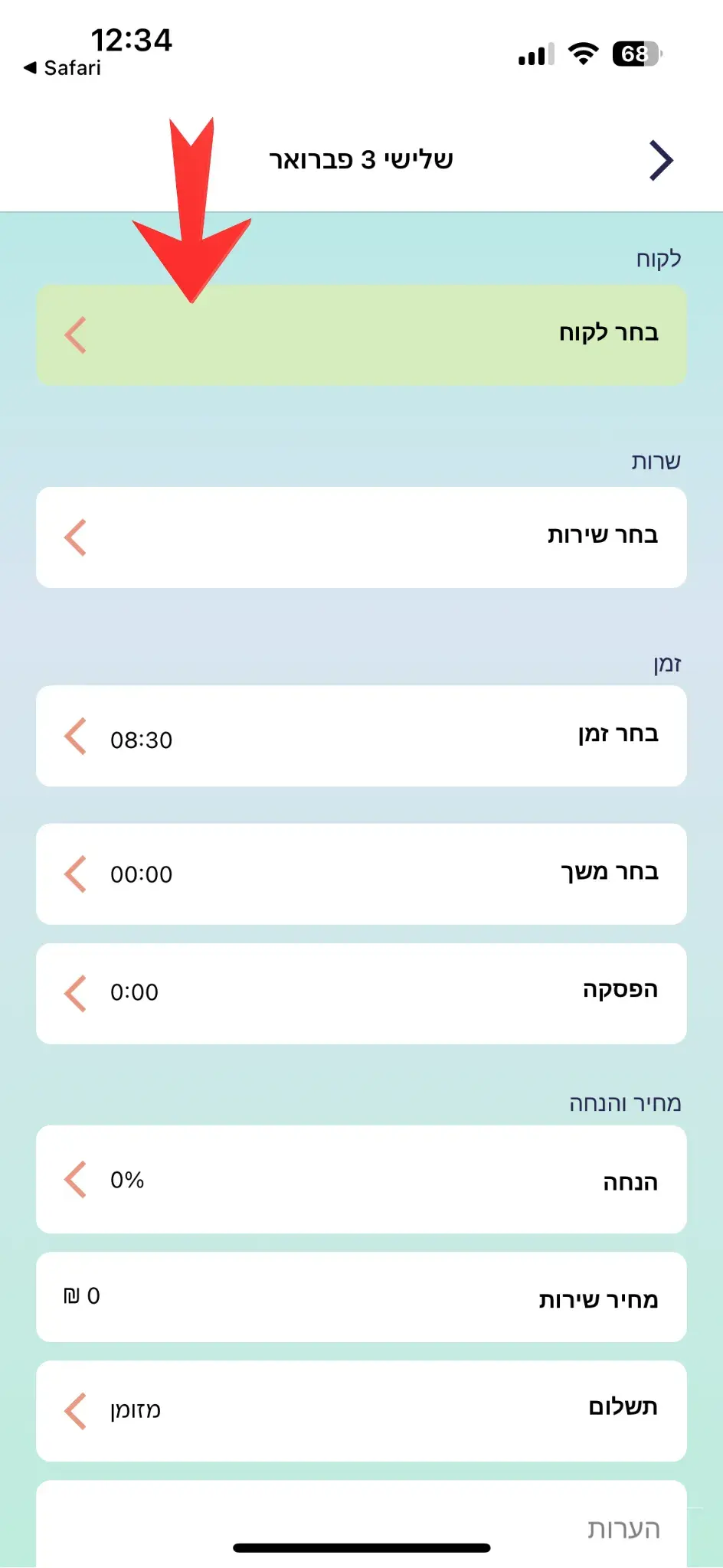
בחירת לקוח
בחר לקוח קיים או צור חדש
השלב הראשון הוא בחירת הלקוח עבורו נוצרת הפגישה. המערכת מציעה מספר אפשרויות:
אפשרויות בחירת לקוח:
- בחר מהרשימה: בחר לקוח ממאגר הנתונים שלך
- צור לקוח חדש: הוסף לקוח חדש ישירות במהלך יצירת הפגישה
- חיפוש מהיר: התחל להקליד שם או מספר טלפון לחיפוש מיידי
בחירת שירות
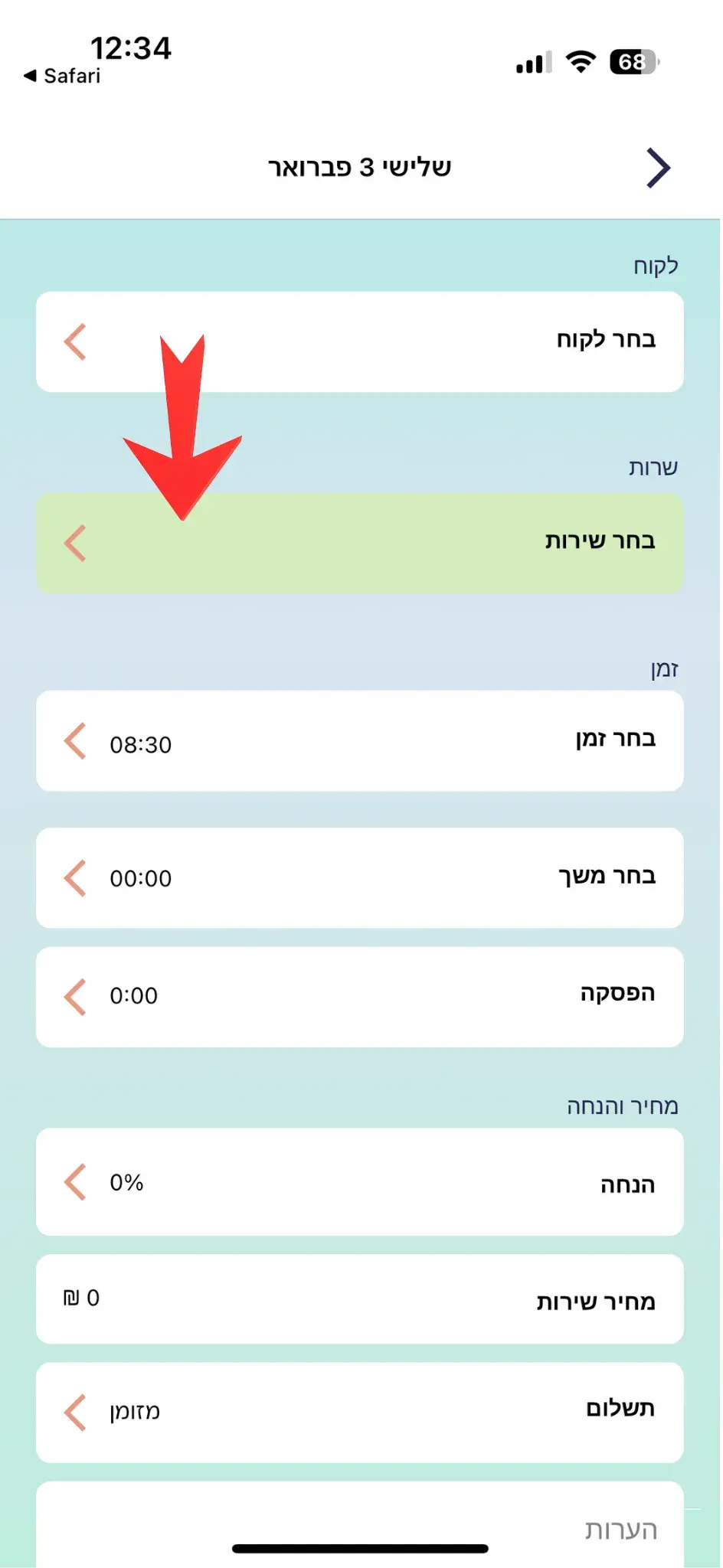
ציין איזה שירות יינתן ללקוח
בחר שירות ממחירון שלך. כל שירות מכיל מידע חשוב:
מידע על השירות:
- משך - קובע אוטומטית את זמן הפגישה
- עלות - מחיר השירות ממחירון
- תיאור - פרטי הטיפול (אם נוספו)
בחירת תאריך ושעה
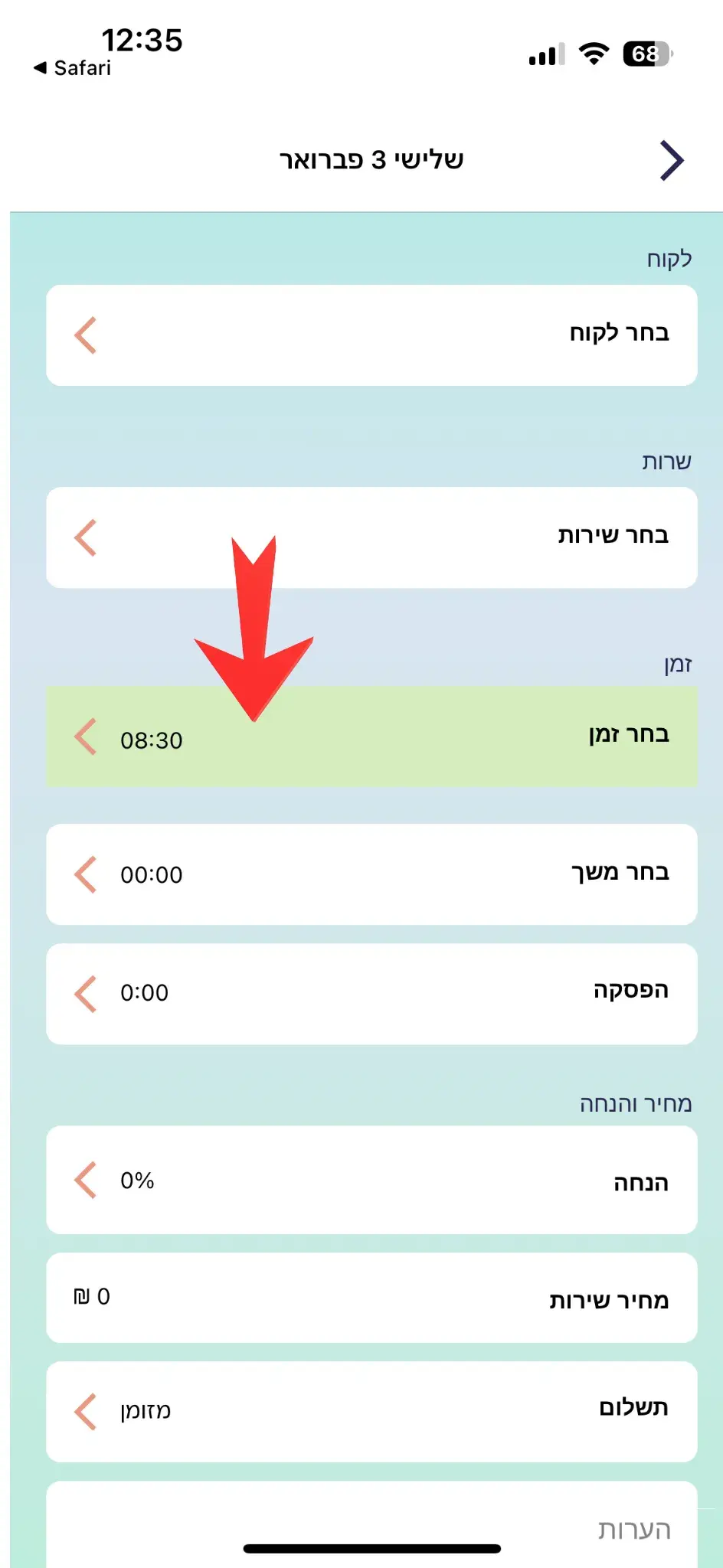
קבע מתי תתקיים הפגישה
בחר תאריך ושעה נוחים לפגישה. המערכת מציגה רק משבצות זמינות:
תכונות בחירת זמן:
- משבצות זמינות: מוצגות רק תקופות זמן פנויות
- התאמת משך: ניתן לשנות את משך הטיפול
- הפסקה אחרי פגישה: הוסף זמן להתכונן ללקוח הבא
פרטי הפגישה
הוסף מידע נוסף
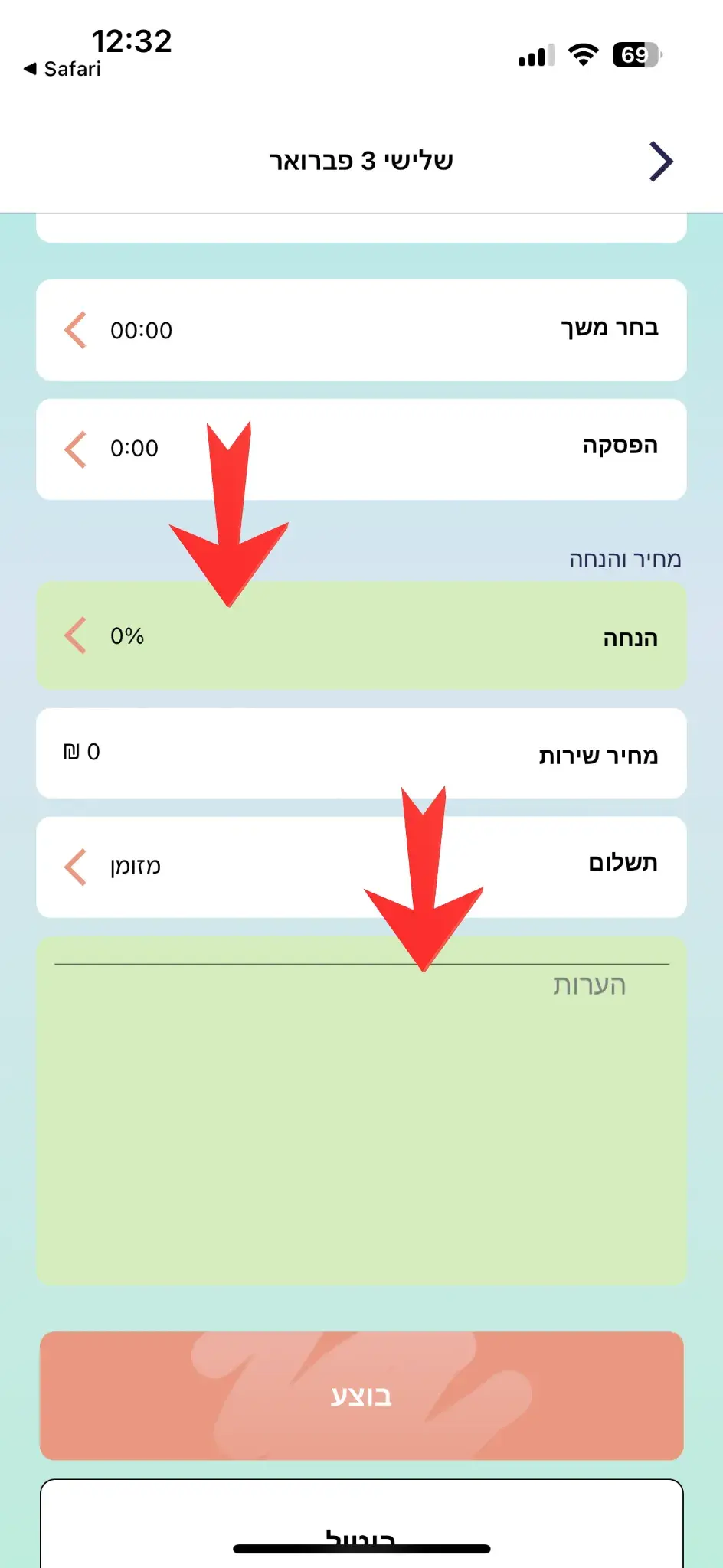
בשלב זה תוכל לציין פרמטרים נוספים של הפגישה:
שדות נוספים:
הנחה
החל הנחה אישית ללקוח (באחוזים או סכום קבוע)
הערות
הוסף פרטים חשובים: אלרגיות, העדפות, בקשות מיוחדות
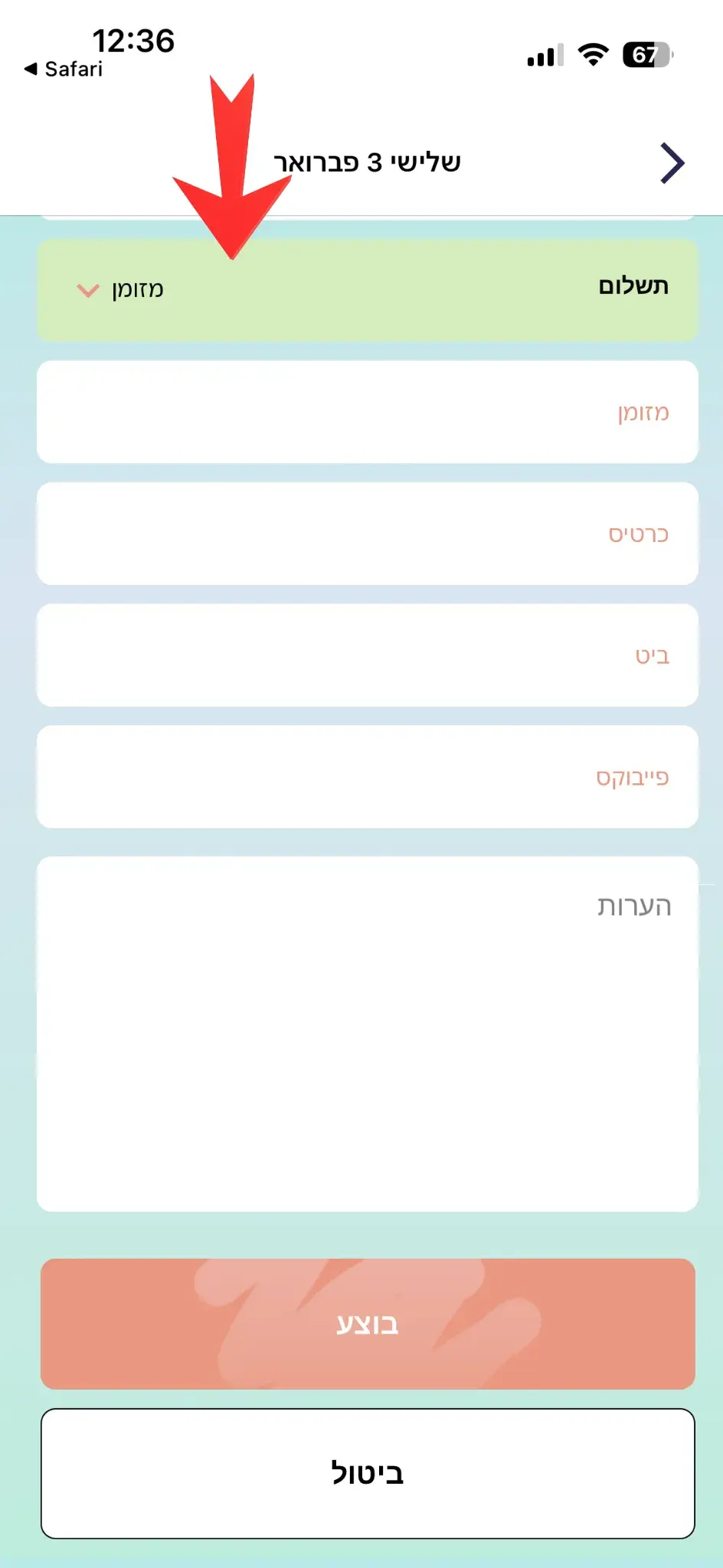
אמצעי תשלום
בחר איך הלקוח ישלם עבור השירות
ציין את אמצעי התשלום המועדף. זה יעזור לך לעקוב אחר הכספים:
אמצעי תשלום זמינים:
מזומן
תשלום במזומן לאחר מתן השירות
כרטיס
תשלום בכרטיס בנק
Bit
תשלומים ניידים דרך אפליקציית Bit
PayBox
תשלומים מקוונים דרך פלטפורמת Paybox
שליחת הודעה
עדכן את הלקוח על הפגישה
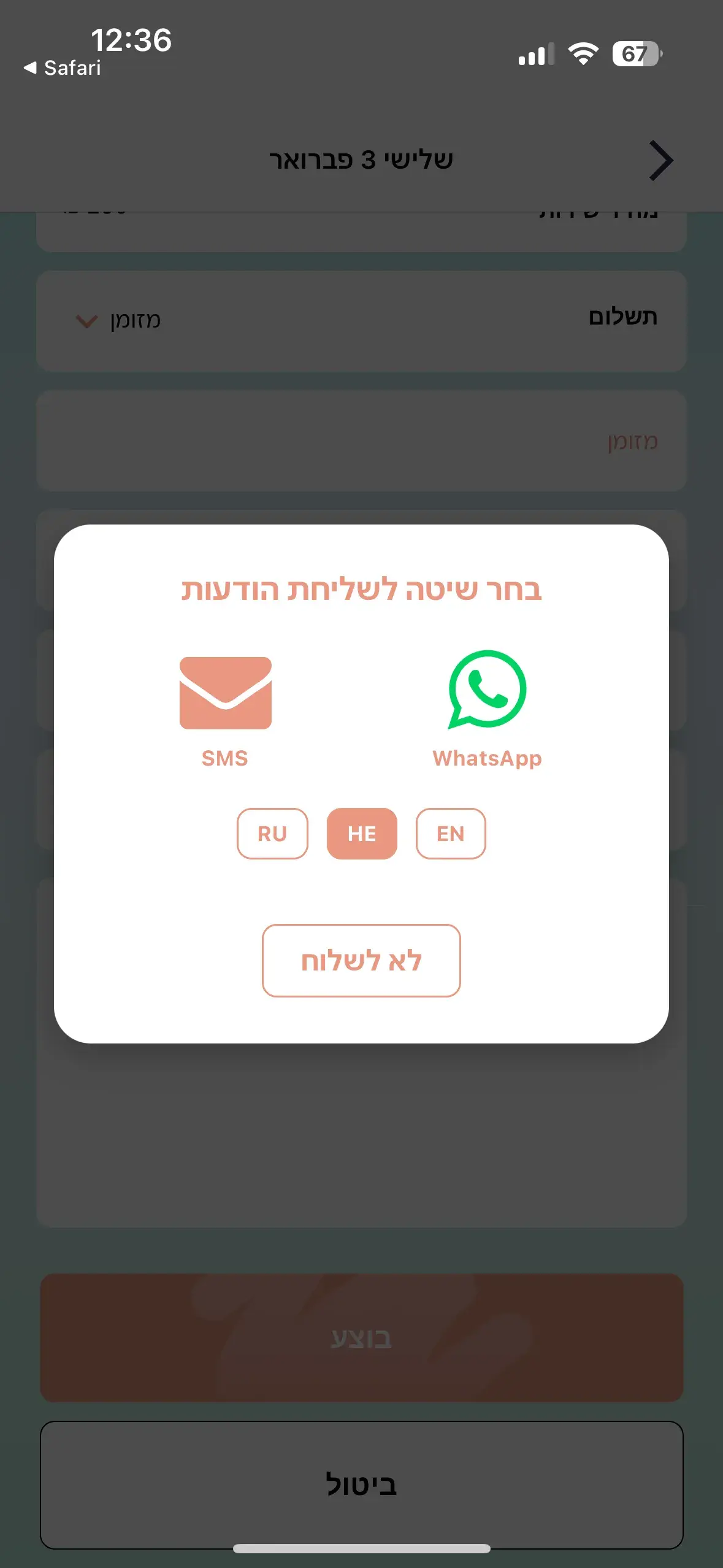
לאחר יצירת הפגישה, המערכת תציע לשלוח הודעה ללקוח. בחר שיטה נוחה:
שיטות שליחה:
- WhatsApp: הודעה מיידית עם פרטי הפגישה
- SMS: הודעת טקסט למספר הטלפון של הלקוח
- אל תשלח: דלג על שליחת הודעה
בחירת שפת ההודעה
תוכל לבחור את השפה בה תישלח ההודעה:
- 🇷🇺 רוסית - ללקוחות דוברי רוסית
- 🇬🇧 אנגלית - ללקוחות דוברי אנגלית
- 🇮🇱 עברית - ללקוחות דוברי עברית
טיפים שימושיים
יצירה מהירה
ללקוחות קבועים, השתמש בפונקציה 'חזור על פגישה' - המערכת תמלא אוטומטית את כל השדות על סמך הביקור הקודם.
סדרת פגישות
אם לקוח צריך קורס טיפולים, צור את הפגישה הראשונה, ואז השתמש ב'חזור' ליצירת סדרת פגישות בתדירות הדרושה.
הערות חשובות
השתמש בשדה ההערות לשמירת מידע חשוב: אלרגיות, העדפות, תכונות עור. זה יעזור לספק שירות טוב יותר.
מה הלאה?
לאחר יצירת הפגישה, תוכל לצפות בפרטיה, לשלוח תזכורת ללקוח, להוסיף מקדמה או לשנות כל פרמטר. כל הפגישות מוצגות ביומן שלך וזמינות לעריכה בכל עת.