
Добавление новой записи
Пошаговое руководство по созданию записи для клиента - от выбора услуги до отправки уведомления
Как создать новую запись?
Создание записи в ZmanUp - это простой и интуитивный процесс. Всего за несколько шагов вы можете забронировать время для клиента, выбрать нужную услугу и отправить уведомление.
Как открыть форму создания записи:
- Нажмите кнопку «+» в календаре на нужной дате и времени
- Нажмите «Добавить запись» в главном меню календаря
- Используйте быстрое создание через карточку клиента
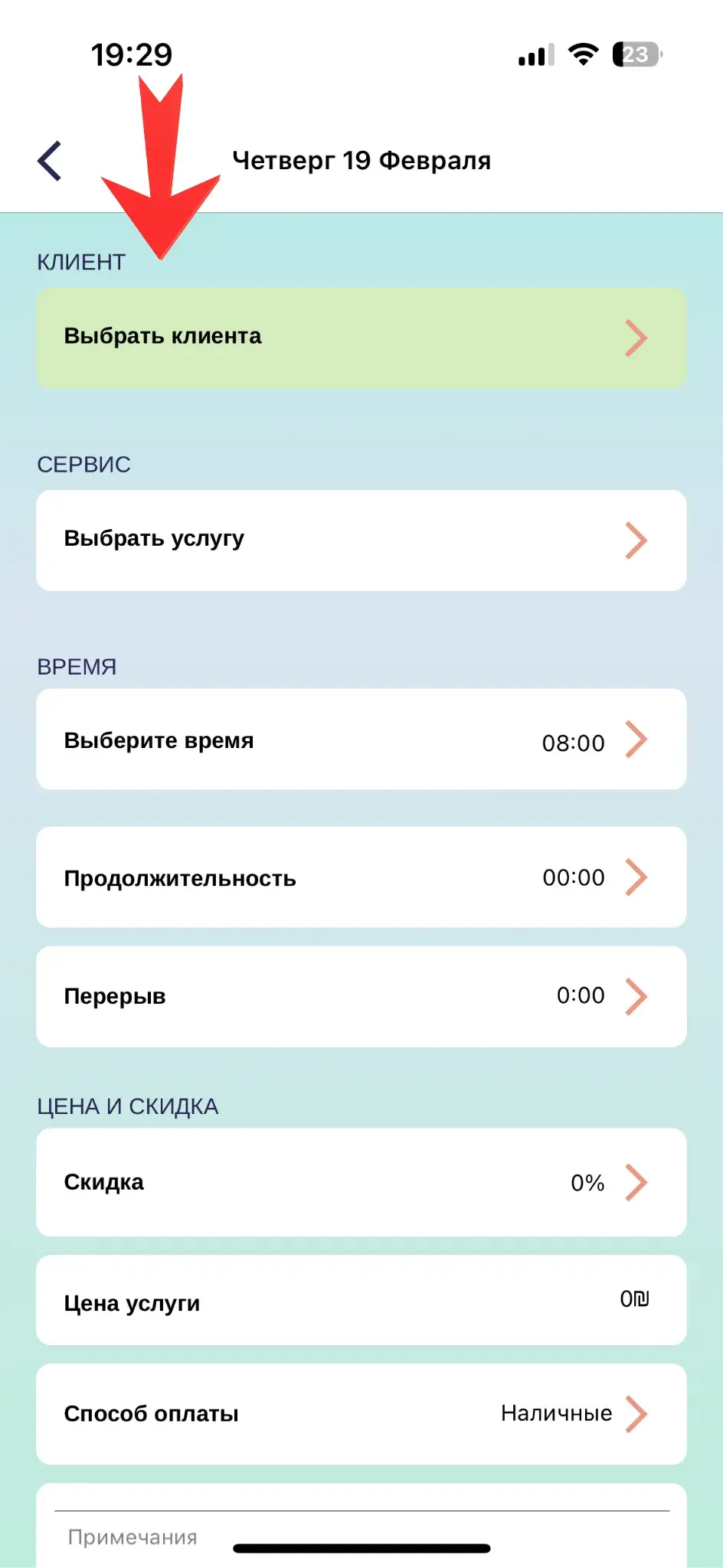
Выбор клиента
Выберите существующего клиента или создайте нового
Первый шаг - это выбор клиента, для которого создается запись. Система предлагает несколько вариантов:
Варианты выбора клиента:
- Выбрать из списка: выберите клиента из вашей базы
- Создать нового клиента: добавьте нового клиента прямо в процессе создания записи
- Быстрый поиск: начните вводить имя или номер телефона для мгновенного поиска
Выбор услуги
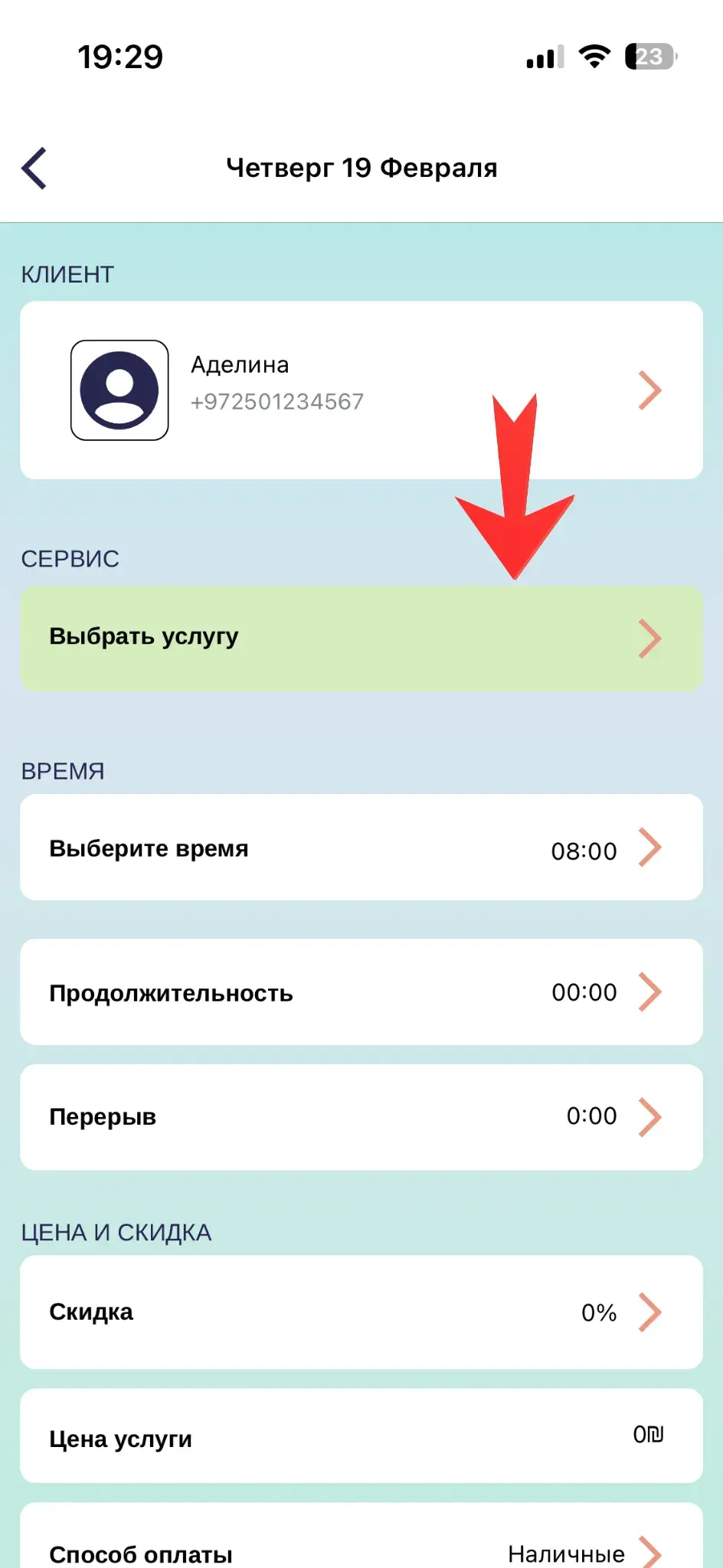
Укажите, какую услугу будет оказана клиенту
Выберите услугу из вашего прайс-листа. Каждая услуга содержит важную информацию:
Информация об услуге:
- Продолжительность - автоматически определяет время записи
- Стоимость - цена услуги из прайс-листа
- Описание - детали процедуры (если добавлены)
Выбор даты и времени
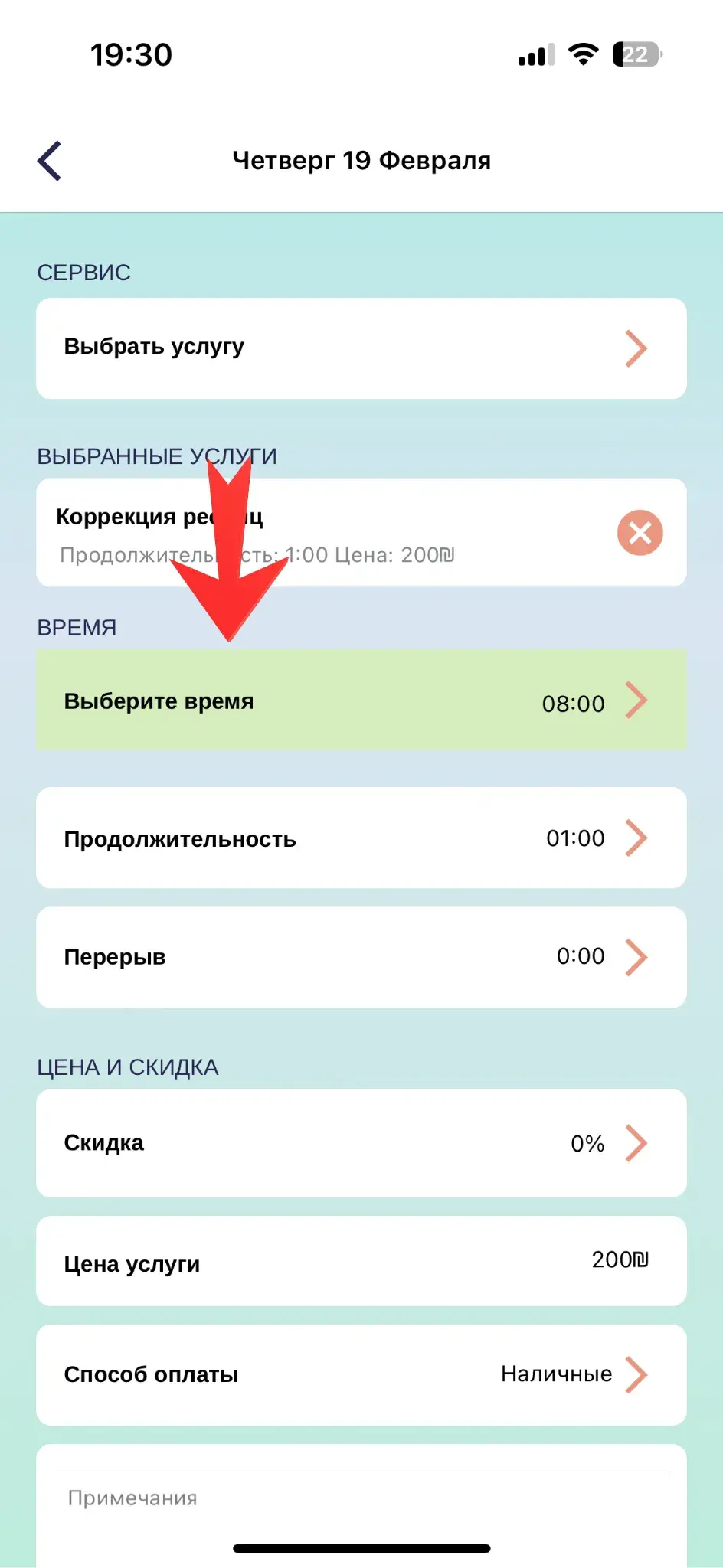
Определите когда состоится встреча
Выберите удобную дату и время для записи. Система показывает только доступные слоты:
Возможности выбора времени:
- Доступные слоты: показываются только свободные промежутки времени
- Корректировка длительности: можно изменить продолжительность процедуры
- Перерыв после встречи: добавьте время на подготовку к следующему клиенту
Детали записи
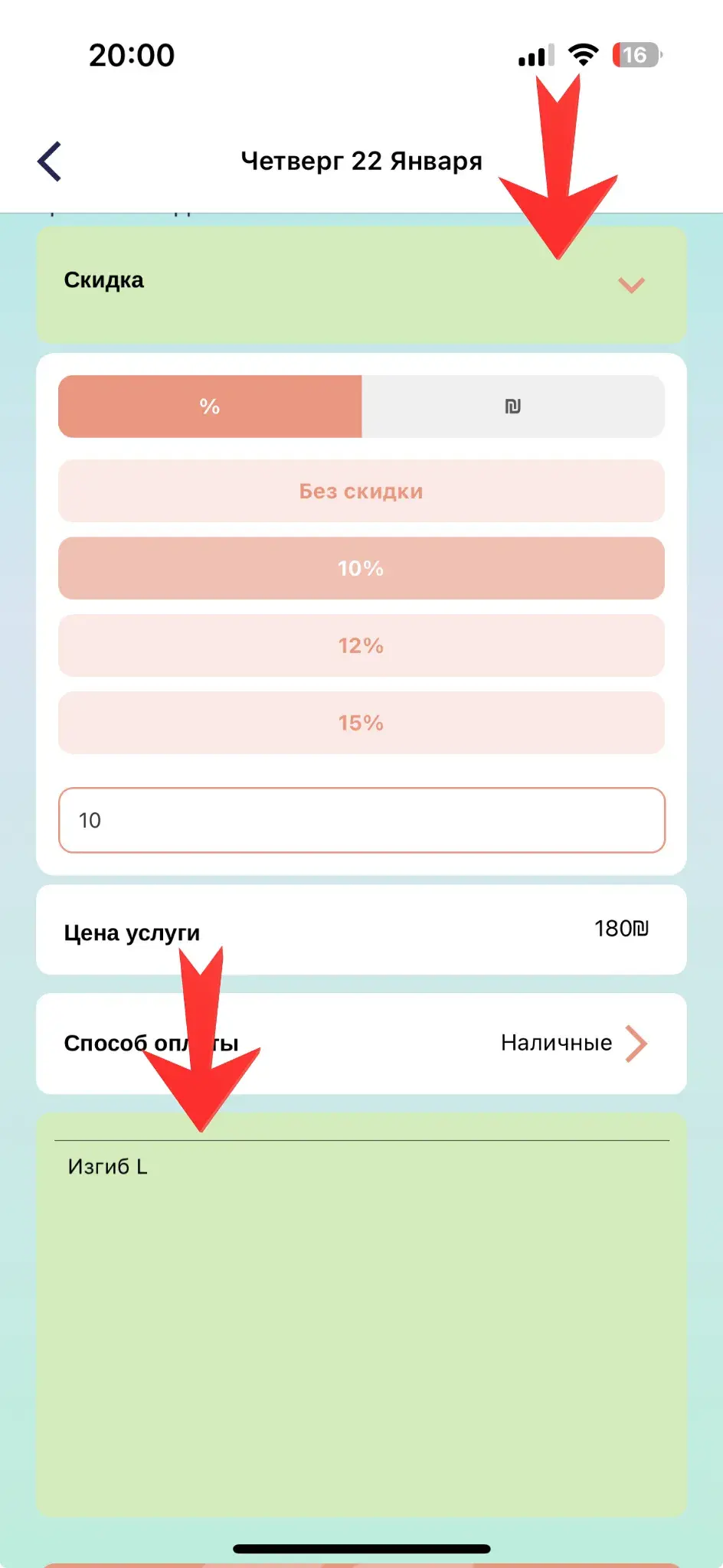
Добавьте дополнительную информацию
На этом этапе вы можете указать дополнительные параметры записи:
Дополнительные поля:
Скидка
примените персональную скидку для клиента (в процентах или фиксированную сумму)
Примечания
добавьте важные детали: аллергии, предпочтения, особые пожелания
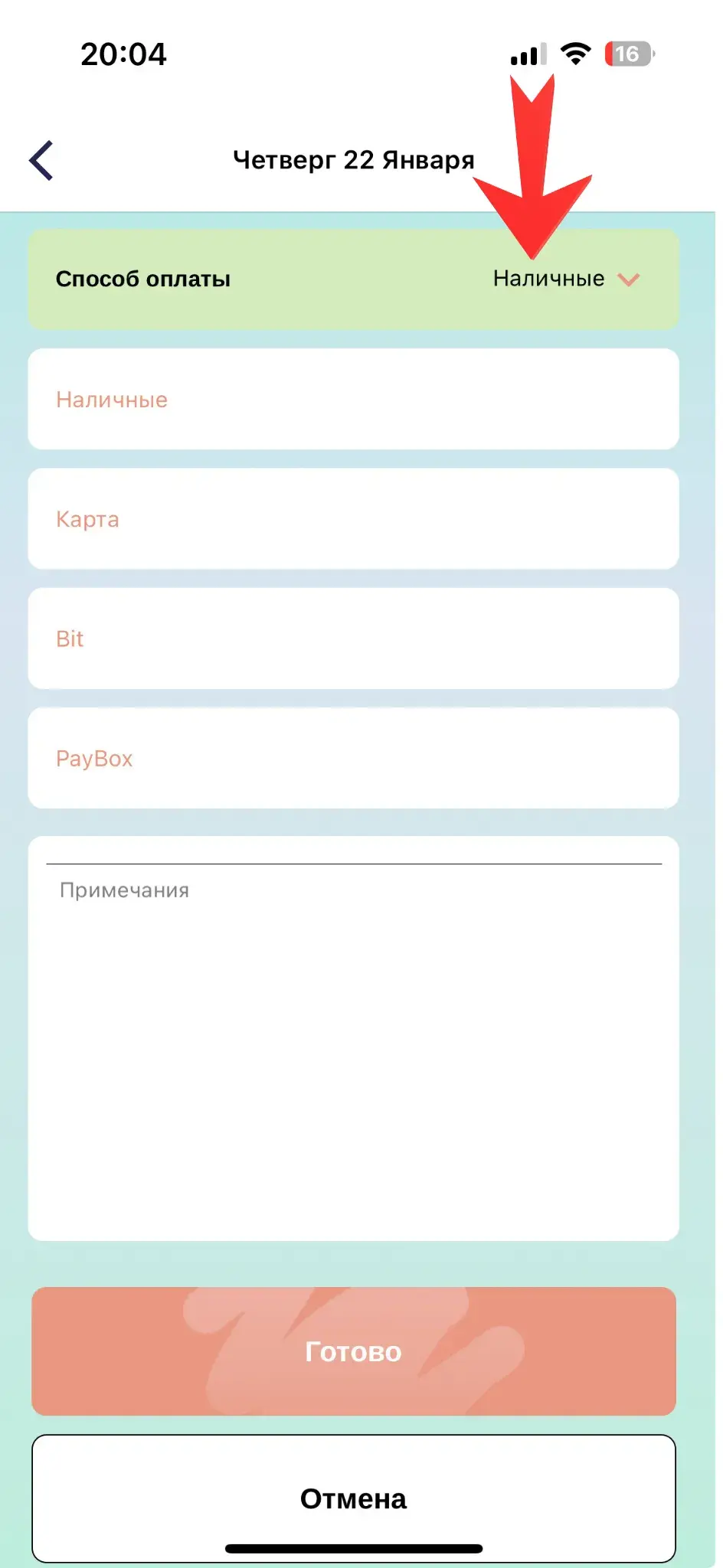
Способ оплаты
Выберите как клиент будет оплачивать услугу
Укажите предпочтительный способ оплаты. Это поможет вам отслеживать финансы:
Доступные способы оплаты:
Наличные
Оплата наличными после оказания услуги
Карта
Оплата банковской картой
Bit
Мобильные платежи через приложение Bit
PayBox
Онлайн-платежи через платформу Paybox
Отправка уведомления
Сообщите клиенту о записи
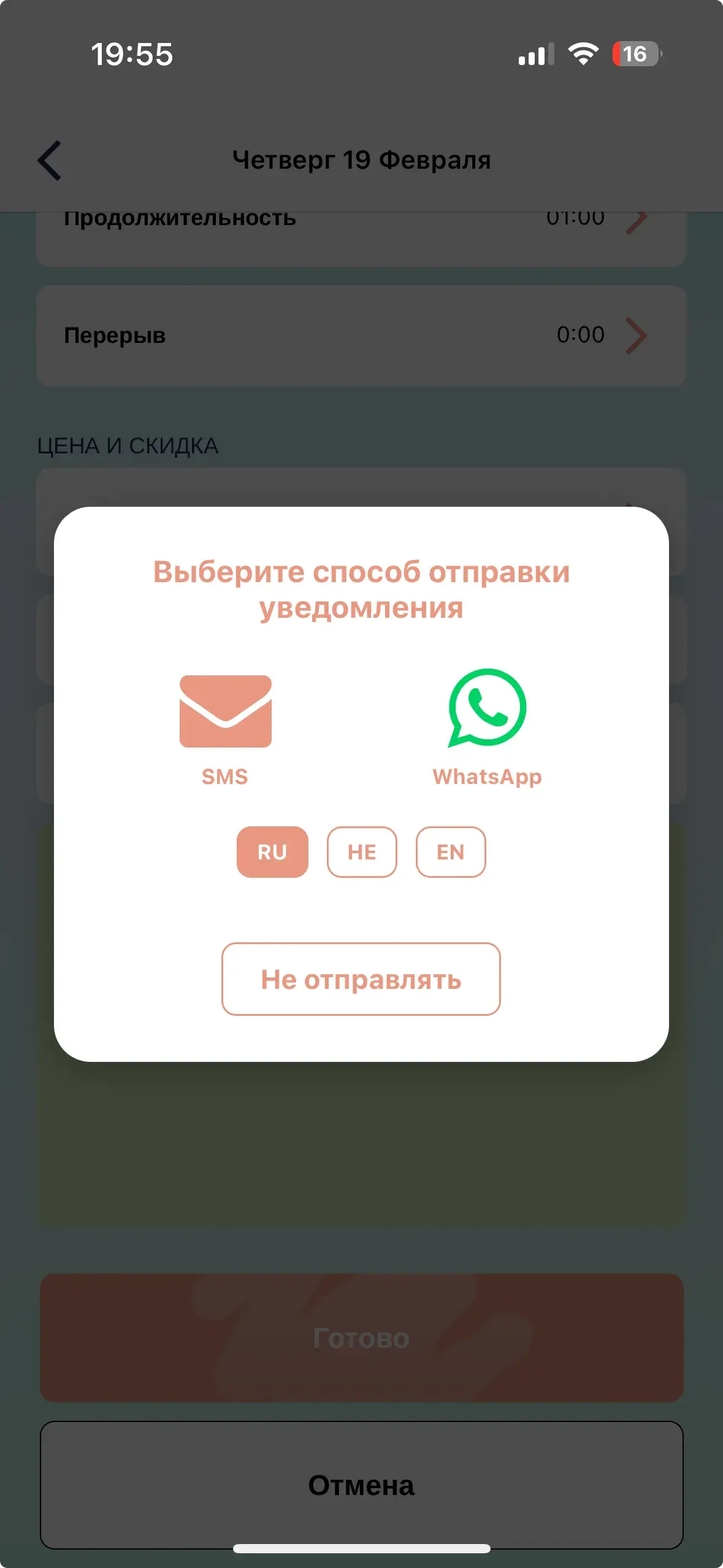
После создания записи система предложит отправить уведомление клиенту. Выберите удобный способ:
Способы отправки:
- WhatsApp: мгновенное сообщение с деталями записи
- SMS: текстовое сообщение на номер телефона клиента
- Не отправлять: пропустить отправку уведомления
Выбор языка сообщения
Вы можете выбрать язык, на котором будет отправлено уведомление:
- 🇷🇺 Русский - для русскоязычных клиентов
- 🇬🇧 Английский - для англоязычных клиентов
- 🇮🇱 Иврит - для ивритоязычных клиентов
Полезные советы
Быстрое создание
Для постоянных клиентов используйте функцию «Повторить запись» - система автоматически заполнит все поля на основе предыдущего посещения.
Серия записей
Если клиенту нужен курс процедур, создайте первую запись, а затем используйте «Повторить» для создания серии встреч с нужной периодичностью.
Важные заметки
Используйте поле примечаний для сохранения важной информации: аллергии, предпочтения, особенности кожи. Это поможет обеспечить лучший сервис.
Что дальше?
После создания записи вы можете просмотреть ее детали, отправить клиенту напоминание, добавить предоплату или изменить любые параметры. Все записи отображаются в вашем календаре и доступны для редактирования в любое время.