
ייצוא דוחות כספיים
כיצד לבחור תקופה ולייצא נתוני תורים, הוצאות וחנות ל-PDF או Excel
למה משמש ייצוא דוחות
הייצוא יוצר קובץ נפרד עם נתוני התקופה שנבחרה. אפשר לשמור אותו, לבדוק אותו, להעביר לרואה חשבון או להשתמש בו לניתוח עצמי.
דוחות זמינים
בחרו את הנתונים ואת הפורמט המתאים
תורים — PDF
דוח תורים מוכן לצפייה
תורים — Excel
טבלת תורים לסינון ולחישובים
הוצאות — Excel
טבלת הוצאות, קטגוריות וסכומים
חנות — PDF
דוח על מוצרים שנמכרו והכנסות החנות
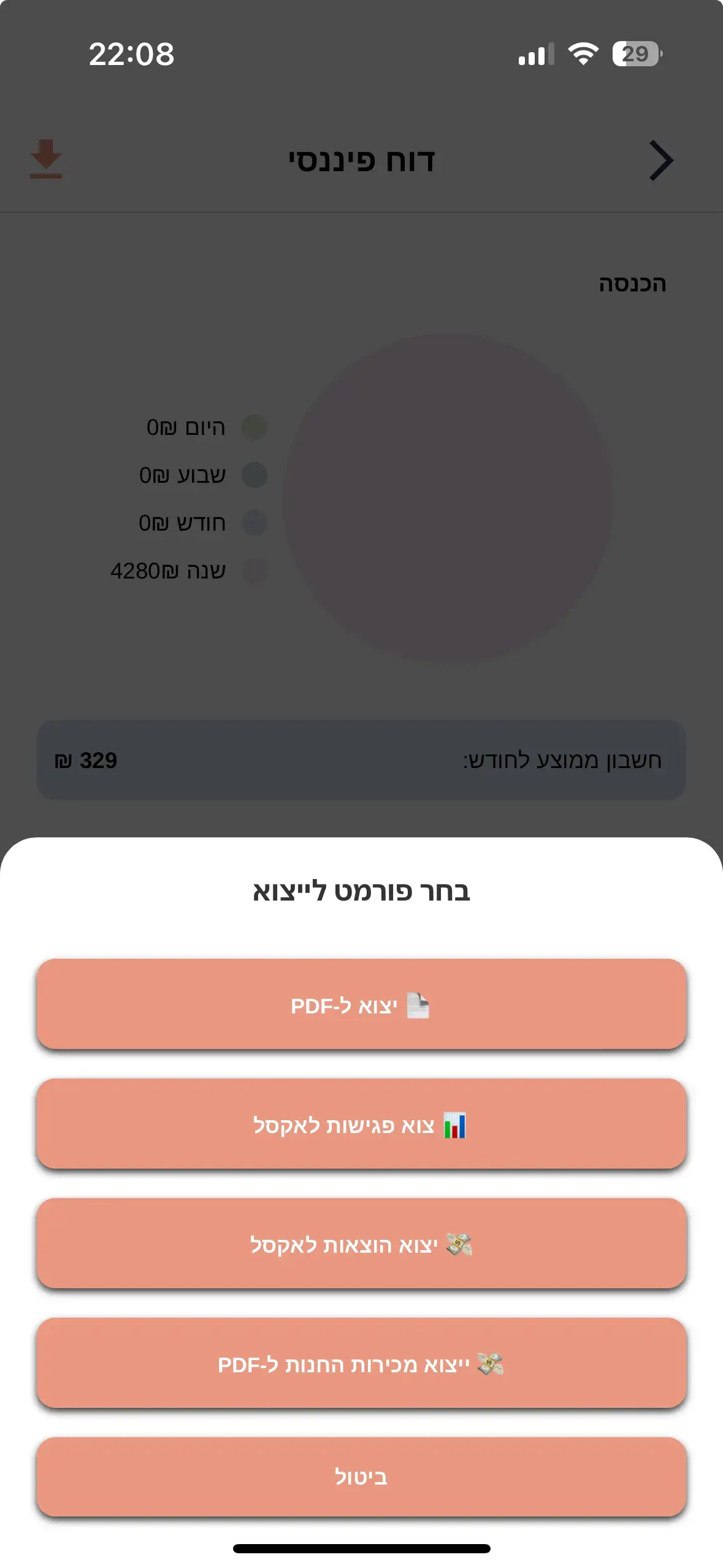
כיצד לייצא דוח
- פתחו את אזור הכספים
- עברו לייצוא דוחות
- בחרו את סוג הדוח
- בחרו את התקופה הרצויה
- קראו את ההודעה ואשרו שברצונכם להמשיך
- הורידו את הקובץ המוכן
מה נמצא בקבצים
התוכן תלוי בדוח שנבחר
תורים PDF
התקופה, סיכומים כלליים ורשימת תורים בתצוגה נוחה
תורים Excel
שורות ועמודות עם נתוני תורים להמשך עיבוד
הוצאות Excel
תאריכים, קטגוריות, ספקים, אמצעי תשלום וסכומי הוצאות
חנות PDF
מוצרים שנמכרו, כמויות וסך ההכנסות
PDF ו-Excel
מתאים לצפייה, להדפסה ולשיתוף דוח מוכן
Excel
מתאים למיון, סינון וחישובים נוספים
גישה ואישור
ייצוא נתונים כספיים זמין לבעל העסק. לפני יצירת הקובץ המערכת מבקשת לאשר שקראתם את ההודעה.
ZmanUp אינה מערכת הנהלת חשבונות. הדוחות המיוצאים אינם מסמכי מס ואינם נשלחים אוטומטית לרשויות המס.
אם הקובץ לא נוצר
אין נתונים
בדקו אם קיימות פעולות בתקופה שנבחרה
תקופה שגויה
בדקו את תאריך ההתחלה והסיום
ההורדה לא התחילה
נסו שוב ובדקו שהדפדפן מאפשר הורדות
אין הרשאה
ודאו שנכנסתם באמצעות חשבון בעל העסק
המלצות לעבודה עם דוחות
בחרו תקופה מדויקת
כך הקובץ קטן יותר והבדיקה פשוטה יותר
תנו שם ברור לקובץ
כללו בשם את סוג הדוח ואת התקופה
בדקו את הנתונים
השוו את הסיכומים לסיכום הכספי לפני השיתוף
שמרו באופן מאובטח
הקבצים עשויים לכלול נתונים כספיים ונתוני לקוחות
הייצוא משלים את הסיכום הכספי
השתמשו בדוחות לבדיקה ולניתוח, ובנושאי הנהלת חשבונות או מס התייעצו עם איש מקצוע מוסמך.