
Фото до и после
Как сохранять результаты работы в карточке клиента и отслеживать изменения
Что такое фото до и после?
Функция «До и после» помогает сохранять фотографии результата прямо в карточке клиента. Так вы можете сравнивать изменения, вести историю процедур и наглядно показывать прогресс.
Зачем сохранять результаты
- Наглядно сравнивать состояние до процедуры и результат после неё
- Следить за прогрессом клиента между посещениями
- Хранить историю работ в одном месте вместе с карточкой клиента
- Быстрее вспоминать выполненную процедуру и использованную технику
- Использовать фотографии для консультации с согласия клиента
Как добавить фотографии
- Откройте раздел «Мои клиенты»
- Найдите и откройте карточку нужного клиента
- Перейдите в раздел «До и после»
- Нажмите кнопку добавления нового результата
- Добавьте фотографию «До» с камеры или из галереи
- Добавьте фотографию «После»
- При необходимости напишите описание результата
- Нажмите «Сохранить»
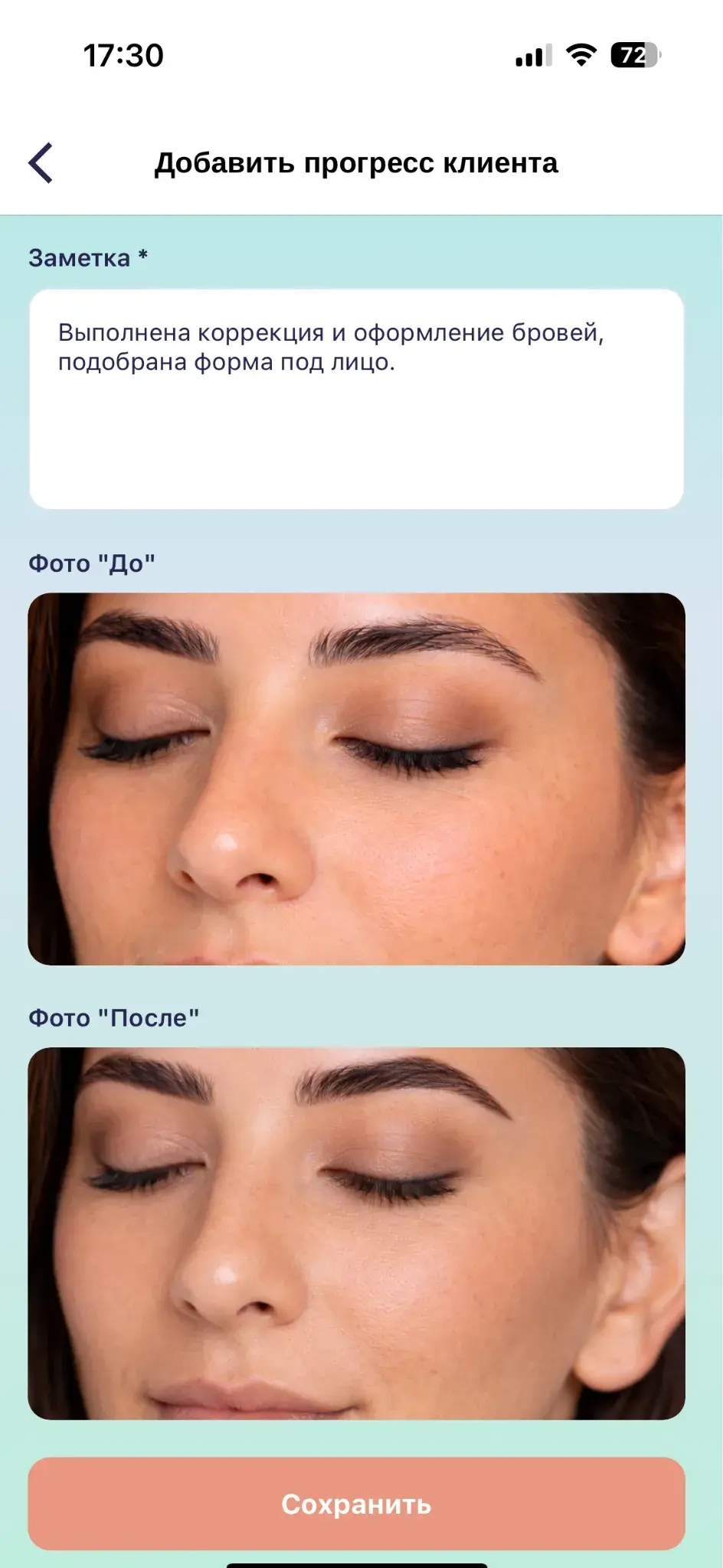
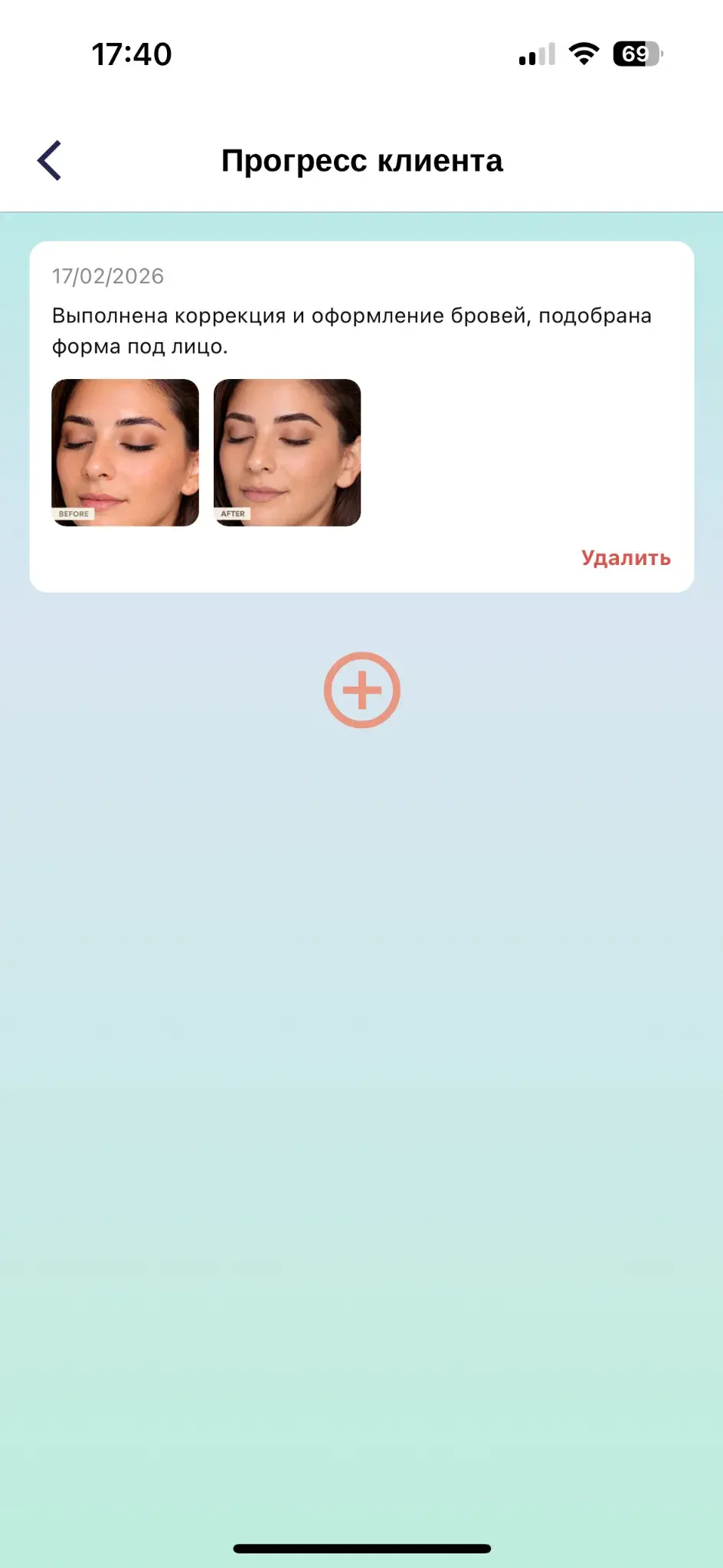
Описание результата
Добавьте полезную информацию к фотографиям
К каждой паре фотографий можно добавить текстовое описание. Оно поможет понять, какая процедура была выполнена и что изменилось.
Что можно указать:
- Название выполненной процедуры
- Использованную технику, материалы или оттенки
- Особенности состояния клиента до процедуры
- Полученный результат и важные наблюдения
- Рекомендации для следующего посещения
Окрашивание и восстановление волос. Убрали тёплый оттенок, выровняли цвет и добавили уход. Рекомендуется повторная процедура через 6–8 недель.
Как посмотреть историю
Все результаты сохраняются в карточке клиента
Сохранённые фотографии остаются привязанными к конкретному клиенту и доступны при следующих посещениях.
Как открыть сохранённый результат:
- Откройте карточку клиента
- Перейдите в раздел «До и после»
- Выберите нужную запись по дате
- Откройте фотографии и описание для просмотра
Изменение и удаление
Управление сохранёнными фотографиями
✏️ Изменить запись
- Откройте нужный результат
- Нажмите кнопку редактирования
- Замените фотографии или исправьте описание
- Сохраните изменения
🗑️ Удалить запись
- Откройте нужный результат
- Нажмите кнопку удаления
- Проверьте, что выбрана правильная запись
- Подтвердите удаление
Для каких работ подходит
Волосы
Стрижки, окрашивание, восстановление и изменение длины
Ногти
Маникюр, укрепление, дизайн и восстановление ногтей
Ресницы
Наращивание, ламинирование и коррекция ресниц
Брови
Коррекция формы, окрашивание и ламинирование
Лицо
Косметологические процедуры и наблюдение за состоянием кожи
Тело
Массаж, уходовые процедуры и отслеживание курса
Важно помнить
Фотографируйте при одинаковом освещении и с похожего ракурса — так сравнение будет объективнее. Перед использованием фотографий вне карточки клиента обязательно получите его согласие.