
Подключение AllPay
Настройте онлайн-оплату услуг, предоплаты и покупок через AllPay.
Что такое AllPay?
AllPay — израильский сервис для приёма онлайн-платежей. После подключения клиенты смогут оплачивать услуги, оставлять предоплату и покупать товары в вашем интернет-магазине.
Два способа подключения
Вы можете подключить AllPay автоматически через раздел интеграций или вручную с помощью API Login и API Key.
Автоматическое подключение
Самый быстрый способ: выберите ZmanUp в кабинете AllPay и подтвердите подключение по номеру телефона.
Ручное подключение
Откройте настройки оплаты в ZmanUp и вручную введите API Login и API Key из кабинета AllPay.
Автоматическое подключение через AllPay
Подключение запускается в кабинете AllPay и завершается в ZmanUp. API Login и API Key вводить не потребуется.
У вас уже должен быть создан аккаунт ZmanUp. Во время подключения укажите номер телефона, зарегистрированный в вашем аккаунте ZmanUp.
Войдите на сайт AllPay и откройте личный кабинет.
Перейдите в раздел «Настройки», а затем выберите «Интеграции».
В разделе CRM найдите ZmanUp и нажмите на карточку интеграции.
Нажмите «Подключиться» — система перенаправит вас на сайт ZmanUp.
Введите номер телефона, зарегистрированный в вашем аккаунте ZmanUp.
Введите полученный OTP-код — после этого ZmanUp и AllPay подключатся автоматически.
Способ 2. Ручное подключение
Данные из личного кабинета AllPay
Используйте этот способ, если хотите подключить AllPay вручную через настройки ZmanUp или автоматическое подключение вам недоступно.
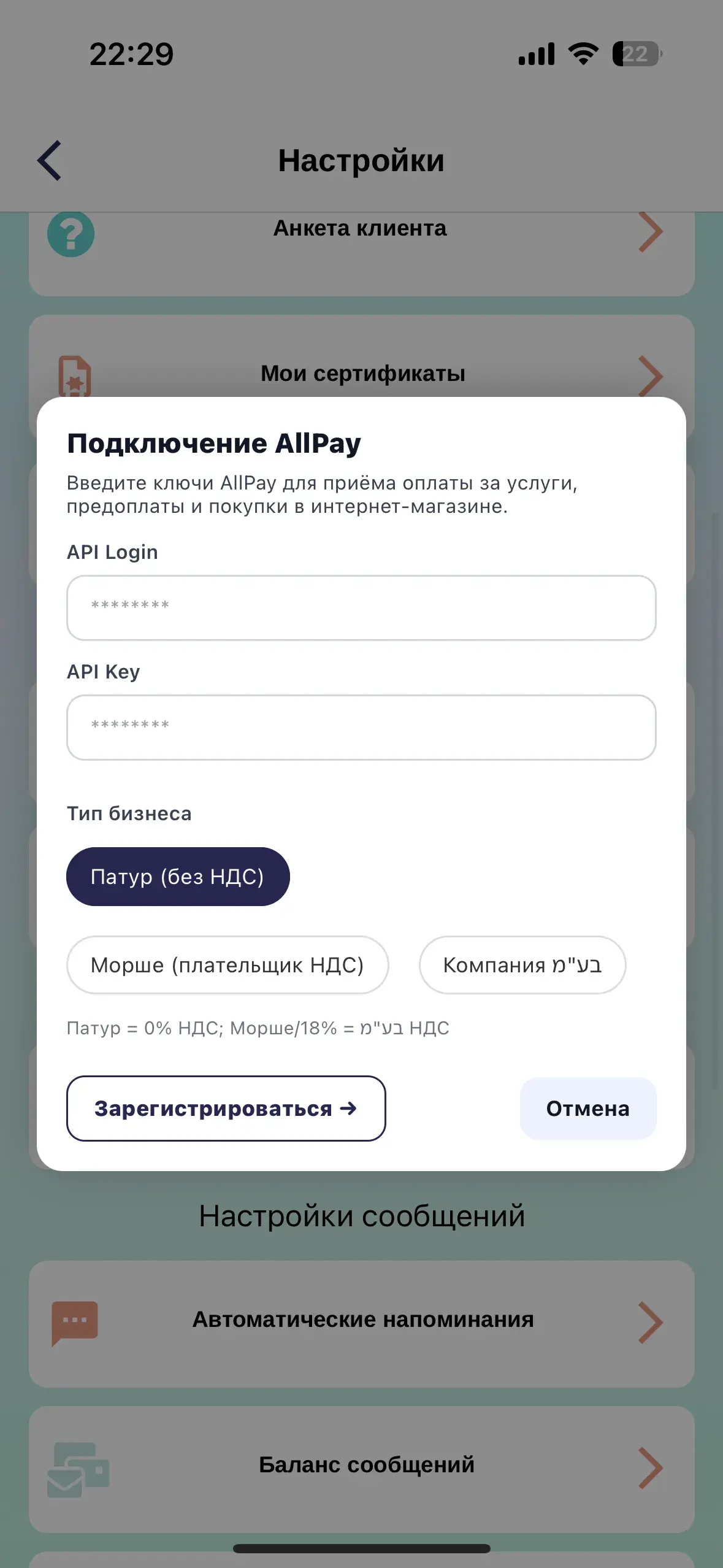
Тип бизнеса
Выберите юридический статус вашего бизнеса
Осек патур
Бизнес, освобождённый от НДС. Ставка НДС — 0%.
Осек мурше
Зарегистрированный плательщик НДС. Ставка НДС — 18%.
Хевра баам
Компания с ограниченной ответственностью. Ставка НДС — 18%.
Как подключить AllPay вручную
Сначала зарегистрируйтесь в AllPay, а затем вернитесь в ZmanUp:
- Откройте «Настройки → Оплата → AllPay».
- Нажмите «Зарегистрироваться».
- Завершите регистрацию и проверку бизнеса на сайте AllPay.
- Получите API Login и API Key в личном кабинете.
- Вернитесь в ZmanUp и введите полученные данные.
Если API Login и API Key уже получены:
- Введите API Login и API Key.
- Выберите тип бизнеса.
- Нажмите «Сохранить».
Как отключить AllPay
Нажмите красную кнопку «Удалить подключение» в нижней части экрана настроек AllPay.
Клиенты не смогут оплачивать через AllPay, пока вы не подключите сервис повторно.
Если что-то не работает
❓ Оплата не проходит после подключения
💡 Проверьте API Login и API Key, а также убедитесь, что аккаунт AllPay активирован и прошёл проверку.
❓ Не получается найти API Login и API Key
💡 Войдите в кабинет AllPay и откройте раздел настроек API или интеграций.
❓ Кнопка «Сохранить» неактивна
💡 Убедитесь, что оба поля — API Login и API Key — заполнены.
Совет
Храните API Login и API Key в надёжном месте и не передавайте их посторонним. Для восстановления ключей обратитесь в поддержку AllPay.